
Preden se podamo v dostop in shranjevanje kopije svojih podatkov, moram verjetno razložiti, da to ni klasična varnostna kopija. To ni varnostna kopija (backup) v smislu, da lahko celotno datoteko naložiš na Instagram in je spet vse kot včasih! To je samo skupek vseh tvojih podatkov, ki jih Instagram shranjuje.
Je pa to varnostna kopija v primeru, da izgubiš dostop do uporabniškega računa in svojih objavljenih vsebin nimaš shranjenih drugje. Res je škoda, da gre ves tvoj trud v nič. Dobro je tudi, da imaš vse informacije na enem mestu in lahko do njih kadarkoli dostopaš.
Prenos informacij lahko zahtevaš na računalniku ali telefonu (postopek je enak), a priporočam uporabo računalnika. Če ne za zahtevo prenosa vsaj za dejanski prenos, ker so datoteke lahko izjemno velike, poleg tega bo do posameznih informacij preko računalnika veliko lažje dostopati.
Instagram nam za prenos informacij, ki smo jih delili z aplikacijo, v Accounts Centru omogoča dve možnosti:
- prenos informacij (download your information) in
- prenos kopije informacij (transfer a copy of your information).
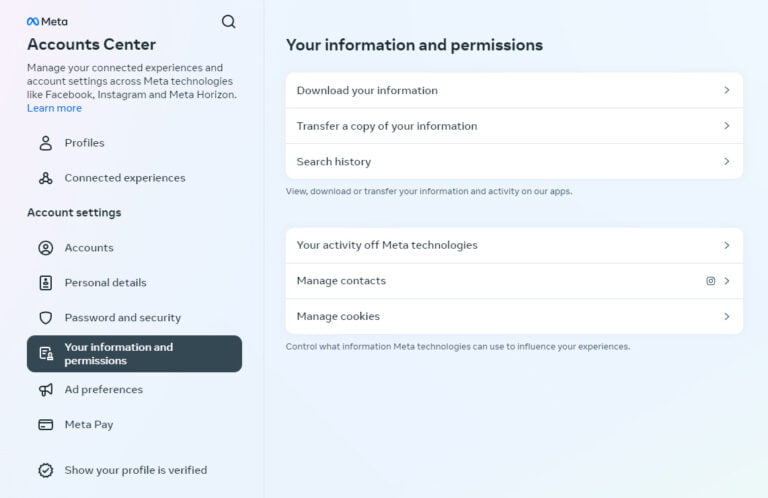
Razlika med tema dvema možnostima je samo v tem, koliko in katere informacije so ti na voljo in kam jih lahko shraniš:
- download information: izbereš lahko vse ali določene informacije ter jih shraniš na svoj računalnik ali v oblak (Google Drive oz. Dropbox),
- transfer a copy of your information: preneseš lahko samo svoje objave in storije in jih shraniš v drugih aplikacijah (Google Photos, Dropbox, Koofr, Photobucket, Backblaze B2).
V tem članku se bom posvetila prenosu vseh informacij, ker tu res dobimo VSE. Pri kopiji podatkov Instagram prenese samo dejanske medije, torej fotografije in video posnetke, brez opisov.
Prenesi svoje informacije (download your information)
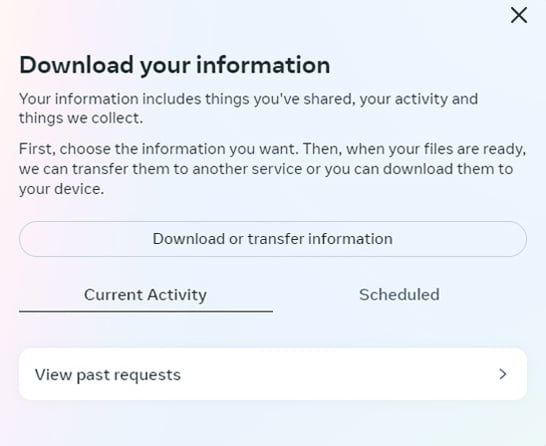
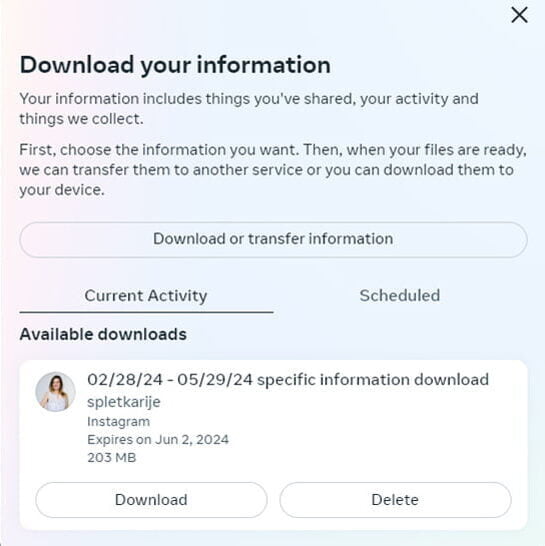
S klikom na Download information se ti odpre okno za začetek postopka. Če obstajajo datoteke, ki čakajo na prenos (časa za prenos imaš 4 dni), se bodo prikazale tukaj.
Postopek prenosa začneš s klikom na Download or transfer information.
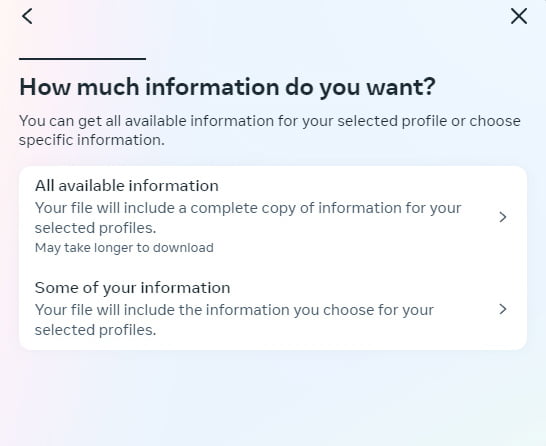
Koliko informacij želiš?
Sistem ti dovoli izbiro, koliko informacij želiš. Preneseš lahko vse informacije ali samo določene. Če kopijo delaš prvič, svetujem, da izbereš vse informacije, zato da vidiš, kaj sodi kam.
Pomembna stvar, ki jo je treba vedeti pri prenostu informacij je, da se (ne glede na izbrano opcijo) ne shranijo informacije drugih uporabnikov (npr. komentarji in všečki), temveč tvoje interakcije na tvojem in drugih profilih.
Informacije drugih uporabnikov se shranijo samo v primeru prenosa sledilcev in profilov, ki jim ti slediš – shrani se uporabniško ime in darum ter ura začetka sledenja.
Zaradi varovanja osebnih podatkov se prav tako ne prenesejo izmenjana sporočila, imaš pa v primeru prenosa na računalnik dostop do fotografij, video posnetkov ter glasovnih sporočil, ki so ti jih Instagram uporabniki poslali v zasebnih sporočilih.
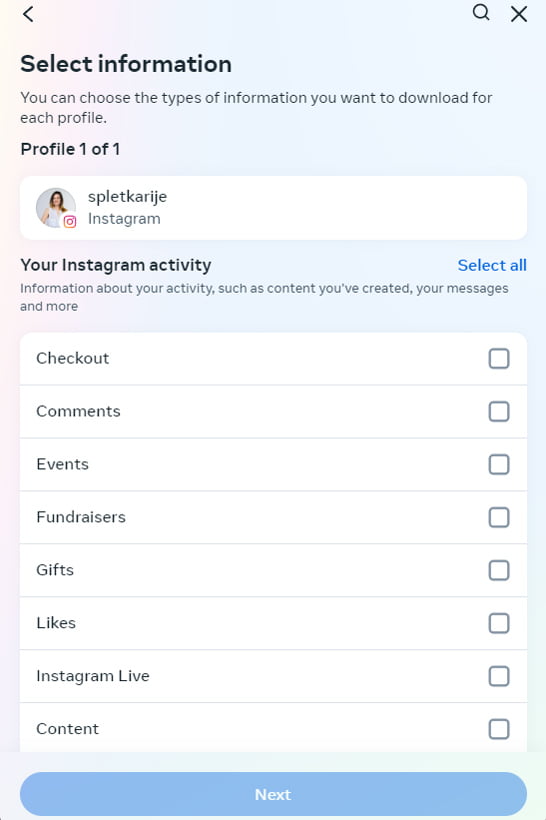
Če izbereš določene informacije, dobiš na izbiro, katere informacije želiš prenesti. Informacije so razdeljene po sklopih:
- Instagram activity,
- personal information,
- connections,
- logged information,
- security in login information,
- apps and websites off of Instagram,
- preferences,
- ads information.
Znotraj vsakega sklopa lahko obkljukaš določene informacije, ki jih želiš prenesti, na primer komentarje, všečke, objave itd.
Če želiš prenesti objave, izberi content. Vrste objav za prenos ni možno izbirati (da bi prenesla npr. samo reele ali samo storije).
Kam želiš informacije shraniti?
Instagram ti za prenos ponuja dve možnosti:
- prenos na napravo (download to device) ali
- prenos na zunanjo lokacijo (transfer to destination).
Informacije lahko preneseš na katerokoli napravo (računalnik, telefon ali tablico), s katere dostopaš do Instagrama, a kot že rečeno najbolj priporočam računalnik.
Če izbereš Transfer to destination, moraš nato klikniti še Destination in dobiš na izbiro Google Drive ali Dropbox. Pod Schedule frequency pa lahko določiš tudi samodejno ponavljanje: enkratno (se ne ponovi), enkrat mesečno dve leti ali enkrat letno tri leta.
Če izbereš zunanjo lokacijo, se moraš pred začetkom prenosa urediti povezavo z Google Drivom ali Dropboxom.
Ustvari datoteko za prenos
Ne glede na izbrano lokacijo prenosa, lahko v zadnjem koraku lahko nastaviš še: časovno obdobje (date range), format datoteke in kvaliteto prenešenih medijev.
Izpiše se tudi email, na katerega prejmeš obvestilo, da je datoteka pripravljena. Tega ni mogoče spreminjati, saj je avtomatsko uporabljen elektronski naslov, na katerega je vezan tvoj Instagram uporabniški račun.
Ko je datoteka za prenos ustvarjena, imaš štiri dni časa, da jo preneseš, nato se izbriše.
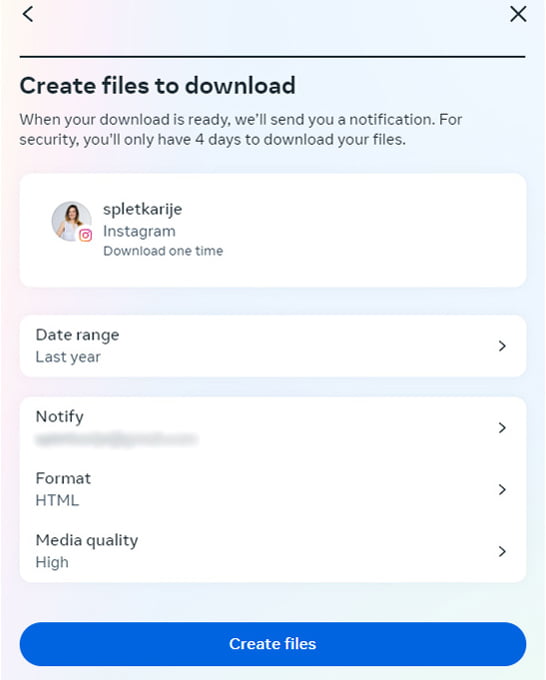
Časovna obdobja, ki so ti na voljo:
- prejšnji teden,
- prejšnji mesec,
- prejšnji 3 meseci,
- prejšnjih 6 mesecev,
- lansko leto,
- zadnja 3 leta,
- celotno obdobje na Instagramu,
- obdobje po meri.
Formati, ki so ti na voljo:
- HTML,
- JSON.
Za večino bo najboljša izbira HTML, saj omogoča preprost dostopa do datotek in informacij.
V ZIP datoteki prejmeš mape z datotekami in html datoteko start_here.
Ta datoteka je v obliki spletne strani in se odpre v privzetem brskalniku, kar ti omogoča preprosto brskanje med shranjenimi informacijami.
Večpredstavnostne datoteke so ti na voljo v treh kvalitetah: visoka (high), srednja (medium) in nizka (low). Če so ti datoteke pomembne, priporočam nastavitev high, a bo to pomenilo tudi večjo velikost datoteke za prenos.
Ko si zadovoljna z nastavitvami, klikni Create files oz. Start transfer, če si izbrala prenos na zunanjo lokacijo.
Zaradi varnosti boš morala potrditi svoje Instagram geslo, nato pa se bo postopek začel.
Ko bo datoteka pripravljena oz. bodo datoteke prenešene na zunanjo lokacijo, boš o tem obveščena po e-pošti. Kako dolgo ta postopek traja je odvisno od količine informacij, ki jih prenašaš.
Kako dostopaš do svojih informacij?
Kot že rečeno, je informacije najbolje prenesti na računalnik, ker na drugih napravah povezave ne bomo pravilno delovale.
Prenesena datoteka je v .zip formatu, ki ga je najprej treba razpakirati, da pridemo do datotek, ki nam dejansko koristijo. Datoteke so sortirane v mape po prej naštetih sklopih. Število map je odvisno od količine informacij, ki si jih prenesla z Instagrama.
Svetujem, da za vsako varnostno kopijo ustvariš posebno mapo in vanjo preneseš vse mape in datoteke iz zipa.

Datoteka start_here.html se bo odprla v privzetem brskalniku kot spletna stran. Ta prva stran ti služi kot navigacija med vsemi podatki. Spodaj je slika prikaza samo nekaterih prenešenih podatkov, ki so po mojem mnenju tudi najbolj koristni: objavljena vsebina, zasebna sporočila, sledilci in statistični podatki.
Znotraj teh sklopov se podatki razlikujejo. Lahko jih imaš več, kot jih jaz tule opisujem, lahko jih imaš manj. Veliko je odvisno od tega kako uporabljaš Instagram in katero časovno obdobje izbereš (zato je najbolje najprej izbrati vse podatke za celotno časovno obdobje Instagram profila).

Objave
Med objavami se prenesejo vse objave, ki si jih objavila v izbranem časovnem obdobju. Dostopaš lahko tudi do arhiviranih objav in nedavno izbrisanih vsebin (če obstajajo v izbranem časovnem obdobju).
Za vsako objavo (navadno, vrtiljak ali reel) se shranijo večpredstavnostne datoteke in meta podatki (datum in ura objave) ter opis (caption).
Za storije so ti na voljo večpredstavnostne datoteke z meta podatki (so odvisni od posamezne datoteke, vedno pa vključujejo datum in uro objave). Pri nekaterih storijih je na voljo tudi prepis teksta, če si le-tega dodala znotraj Instagrama. Zelo priročna funkcija, če tekstov nimaš shranjenih in jih želiš ponovno uporabiti. Zakaj je tekst samo pri enih storijih, ne pa pri vseh, ne vem. Bom občasno preverjala in posodobila te informacije, če se stanje slučajno spremeni.
Statistični podatki za posamezno objavo se tukaj ne shranijo (nekateri so na voljo pod Insights)
Zasebna sporočila (messages)
Kot že rečeno, se sporočila ne bodo prenesla. Če jih boš želela odpreti, se ti bo prikazala napaka. Lahko pa v raziskovalcu (oz. katerem koli drugem programu za pregledovanje datotek) odpreš mapo your_activity_across_facebook in znotraj nje messages in inbox.
Tukaj boš našla posamezne mape vseh profilov, s katerimi si si dopisovala in so ti poslali večpredstavnostne vsebine. Te so za vsakega uporabnika razdeljene po mapah glede na vsebino:
- audio,
- photos,
- video.
Žal se shranijo samo datoteke brez meta podatkov, kar pomeni, da ne moreš vedeti, kdaj je bila določena datoteka poslana, je pa prednost že to, da datoteke lahko preneseš, še posebej v primeru glasovnih sporočil.
Sledilci
Še ena zelo priročna funkcija so sledilci. Seveda lahko sledilce vedno spremljaš v svojem profilu, a se veliko informacij izgubi. Težko je recimo vedeti, koliko novih sledilcev si dobila v določenem dnevu, saj so statistični podatki znotraj aplikacije bolj skopi.
Pri prenosu informacij ti Instagram (pod Followers) izpiše celoten seznam sledilcev, ki so ti začeli slediti v izbranem časovnem obdobju in ti v treutku ustvarjanja datoteke še vedno sledijo. Vsak sledilec je zapisan z uporabniškim imenom in povezavo na Instagram profil, skupaj z datumom in uro, kdaj ti je začel slediti.
Če te podatke prekopiraš v Excel tabelo in jih nekoliko urediš, lahko hitro vidiš vzorce v porastu sledilcev.
Znotraj tega sklopa so ti na voljo še (če obstajajo v izbranem časovnem obdobju):
- profili, ki si jih nedavno odsledila (Recently Unfollowed Accounts),
- profili, ki jim slediš (Following),
- skupina tesnih prijateljev (Close Friends) in
- blokirani profili (Blocked accounts).
Statistika (insights)
Statistika je tudi v prenosih na žalost zelo omejena, a je lahko vseeno koristna.
Na voljo so ti:
- statistika občinstva (Audience Insights),
- interakcije z vsebino (Content Interactions),
- objave (Posts),
- reeli (Reels),
- doseženi profili (Accounts Reached),
- javljanja v živo (Live videos).
Ne glede na izbrano časovno obdobje se bodo za občinstvo, interakcije in doseg prikazali splošni statistični podatki za obdobje zadnjih treh mesecev. Tudi če prenašaš samo podatke za en mesec, bodo ti podatki za tri mesece nazaj.
Za objave (statične objave in vrtiljaki) so na voljo statistični podatki za:
- obiski profila (Profile visits),
- ogledi (Impressions),
- sledenje (Follows),
- doseženi profili (Accounts reached),
- shranjevanje (Saves),
- všečki (Likes),
- komentarji (Comments),
- delitve (Shares; bo vedno 0, ker teh podatkov po zakonu ne smejo shranjevati),
- klik na link v bio (External link taps).
Za reele so na voljo statistični podatki za:
- trajanje posnetka (Duration),
doseženih profilov (Accounts reached), - predvajanje posnetka na Instagramu (Instagram Plays),
- všečki na Instagramu (Instagram Likes),
- komentarji na Instagramu (Instagram Comments)
- delitve na Instagramu (Instagram Shares; bo vedno 0, ker teh podatkov po zakonu ne smejo shranjevati),
- shranjevanje na Instagramu (Instagram Saves).
Za storije statističnih podatkov žal ni na voljo.