
Preden začneš z uporabo Google Search Console (bivši Google Webmaster) moraš imeti Google uporabniški račun z Gmail naslovom, potem pa vse urejaš v Search Console.
Najprej je treba dodati spletno stran (znamko oz. property). To pomeni, da Googlu poveš, za katero spletno stran želiš uporabljati Search Console.
Na voljo sta dva načina za dodajanje oz. povezovanje strani:
- dodajanje domene ali
- dodajanje URL-ja (bolj primerno za začetnike).
Ker je ta članek namenjen začetnikom, bom razložila samo postopek povezave z dodajanjem URL-ja.
Dodajanje URL-ja
Najprej moraš ugotoviti, na katerem protokolu deluje tvoja spletna stran in ali uporabljaš poddomeno. Tvoja spletna stran je namreč lahko dostopna preko (vsaj) štirih različic:
- http://mojastran.si,
- https://mojastran.si,
- http://www.mojastran.si ali
- https://www.mojastran.si.
Google bo vsakega od teh naslovov tretiral kot ločeno spletno stran, čeprav gre teoretično za isto spletno stran z isto vsebino!

Če je domena pravilno nastavljena, bi morale vse štiri različice naslova voditi na isti končni naslov, praviloma na https protokolu – bodisi https://www.mojastran.si ali https://mojastran.si.
Pozor! Pomembno je, da na tem mestu v Search Console vneseš pravilno različico, saj bo Google beležil klike samo na ta naslov. Če vpišeš “http://mojastran.si”, izdelovalec strani pa je nastavil, da se stran nalaga na “https://www.mojastran.si”, se obiski v Search Console ne bodo beležili.
Ko vpišeš URL in klikneš “Nadaljuj”, se odpre okence “Preverjanje lastništva”.
Preverjanje lastništva
Preverjanje lastništva je nujno, da Googlu dokažeš, da imaš res dostop do spletne strani, ki jo želite povezati. Na voljo je več načinov preverjanja.
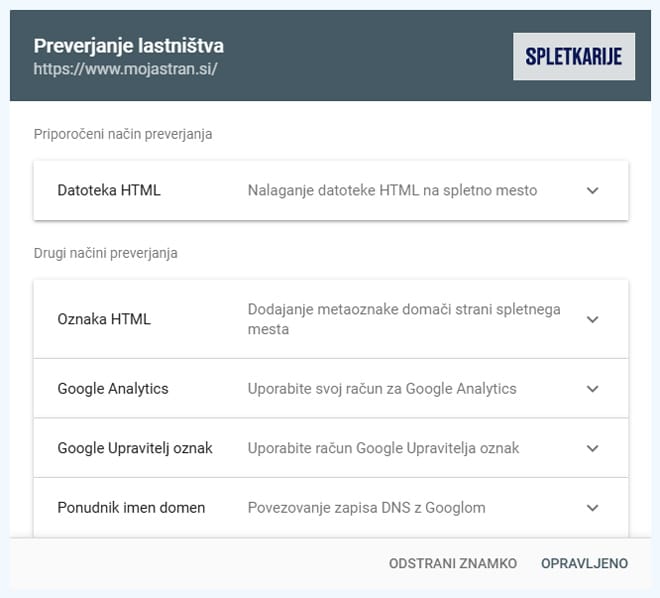
Google za preverjanje priporoča uporabo HTML datoteke, a je to običajno najmanj primeren način, saj večina lastnikov ne zna datoteke naložiti na pravo mesto ali nima dostopa do strežnika.
Če imaš na strani že nameščen Google Analytics ali Google Tag Manager, je to najenostavnejši način, saj bo Google običajno kar samodejno potrdil lastništvo. Če se to ne zgodi samodejno, izberi Analytics Tag Manager in klikni “Preveri”.
Če nobena od teh možnosti ni na voljo, je preverjanje z meta oznako izjemno enostavno, saj od tebe ne zahteva veliko tehničnega znanja (malo odvisno od platforme, ki jo uporabljaš). Vse, kar moraš storiti je, da kodo, ki jo Search Console generira, kopiraš in prilepiš v svojo spletno stran (kam, se razlikuje od platforme; navodila spodaj) in shraniš. Ko si kodo dodala na stran in shanila, se vrneš v Search Console in klikneš Preveri.
Pozor! Da bo Google lahko preveril kodo, mora spletna stran biti javno dostopna!
Če je preverjanje uspešno, bo stran dodana v Search Console, bo pa trajalo nekaj časa, da se bodo podatki začeli prikazovati.
Če preverjanje ne bo uspešno, bo Google javil razlog in preverjanje bo treba ponoviti, lahko pa pri tem spremeniš metodo preverjanja.
Kako dodati kodo na različnih platformah
WordPress
Če uporabljaš WordPress na lastnem gostovanju, meta kodo za preverjanje lastništva strani dodaš s pomočjo SEO vtičnika. Meni najljubši je SEOPress (partnerska povezava), a dejansko vsi omogočajo povezavo z Google Search Console.
Spodaj so navodila, kako dodati meta oznako v nekatere najbolj priljubljene vtičnike. Manjka All In One SEO, ker ne omogoča dodajanja meta oznake, temveč je treba s povezavo z Google računom celotnemu vtičniku omogočiti sotop do Search Console podatkov.
Yoast SEO
V meniju pod Yoast SEO izbereš Settings, nato pa pod General klikneš Site connections.
Meta oznako, ki ti jo je generiral Search Console, prilepiš v polje Google in klikneš Save changes.

SEOPress
V meniju pod SEO izbereš Advanced, nato pa še enkrat Advanced (druga možnost) in greš na dno strani.
Meta oznako, ki ti jo je generiral Search Console, prilepiš v polje Google site verification in klikneš Save changes.

RankMath
V meniju pod RankMath SEO izbereš General settings in Webmaster Tools.
Meta oznako, ki ti jo je generiral Search Console, prilepiš v polje Google Search Console in klikneš Save Changes na dnu strani.

Shopify
Dodajanje meta oznane za Search Console je v Shopifyju za začetnike malo bolj zahtevno, ker je treba urejati Shopify temo.
V Shopify administraciji pojdi na Online Store in Themes.
Poišči temo, ki jo želiš urejati in klikni gumb …, da se ti odpre meni z možnostmi. Tam izberi Edit code.
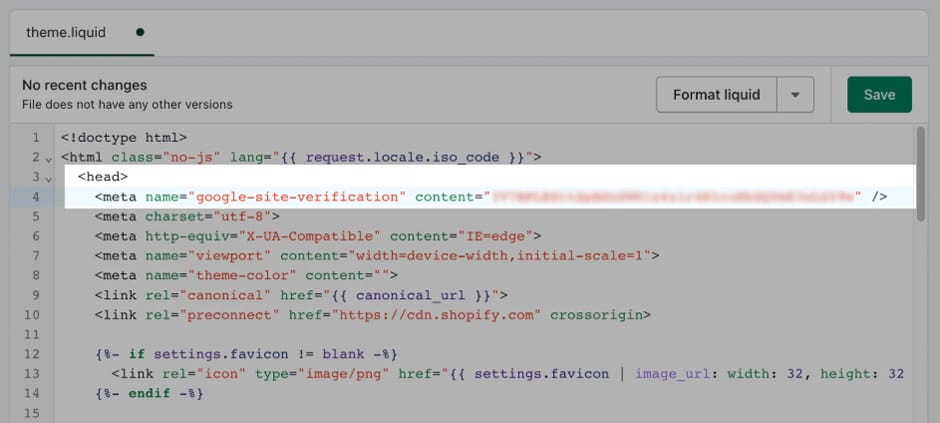
V Layout sekciji, klikni theme.liquid.
Takoj pod <head> oznako v novo vrstico prilepi kodo, ki ti jo je generiral Search Console. Pazi, da ostale kode ne spreminjaš ali izbrišeš!
Klikni Save.
Squarespace
Za povezavo v Squarespace administraciji v meniju izberi Analytics.
Klikni Search keywords.
V pop-upu klikni Connect in izberi Google račun, ki ga uporabljaš za dostop do Search Console. Če imaš več Google računov, poskrbi, da izbereš zistega, v katerega si dodala svojo spletno stran.
Preveri dovoljenja in klikni Allow. S tem boš lahko Search Console podatke spremljala neposredno iz Squarespace administracije. Traja lahko do 72 ur, da se podatki začnejo prikazovati.
Wix
V Wixu pojdi v SEO nadzorno ploščo.
Pod Tools and settings izberi Go to Site Verification.
Klikni na Google Search Console in prilepi meta oznako.
Klikni Save.